
Table of Contents
S’applique à : Horasoft Clinique · Horasoft CNESST
Où : Outils › Gestion des droits d’accès › Réactiver
Un utilisateur désactivé peut redevenir actif. Le bouton Réactiver montre les utilisateurs désactivés. Choisissez-en un et enregistrez.
Prérequis #
- L’utilisateur à réactiver a été désactivé.
En images #
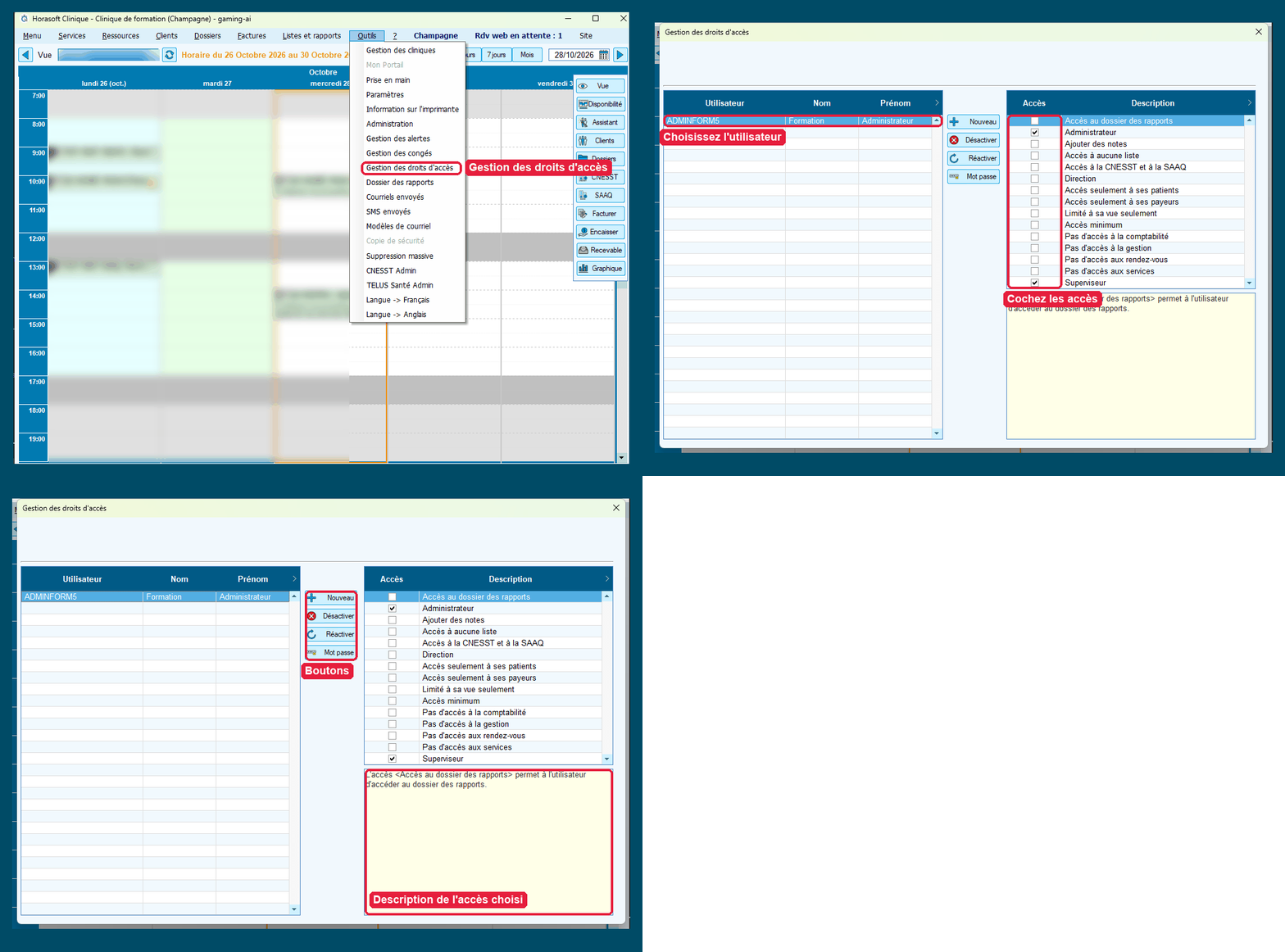
Procédure #
- Cliquez sur Outils, Gestion des droits d’accès
- Cliquez sur Réactiver. sélectionnez l’utilisateur et cliquez sur Enregistrer
Résultat attendu #
- L’utilisateur est de nouveau actif.
- Il n’est plus dans la liste de la fenêtre Réactiver.
À savoir #
- Vous devez avoir un accès Superviseur pour gérer les droits d’accès
- La fenêtre Réactiver montre seulement les utilisateurs désactivés.
Si ça ne fonctionne pas #
- L’utilisateur n’est pas dans la liste de Réactiver : il est déjà actif. Cherchez-le dans la liste principale de Gestion des droits d’accès.
- Le menu Gestion des droits d’accès est grisé ou absent : votre accès ne permet pas de gérer les droits d’accès. Demandez à un superviseur.
Questions semblables #
- Un employé revient à la clinique : comment lui redonner l’accès à Horasoft ?
- Comment réactiver un compte d’utilisateur ?
- J’ai désactivé le mauvais utilisateur : comment corriger ?
Articles liés #
- « J’aimerais désactiver un utilisateur, comment faire? »
- « J’aimerais ajouter un nouvel utilisateur, comment faire? »
Questions fréquentes #
Où sont les utilisateurs désactivés ?
Dans la fenêtre du bouton Réactiver, dans Outils › Gestion des droits d’accès.
Qui peut réactiver un utilisateur ?
Un utilisateur qui a l’accès Superviseur.


